
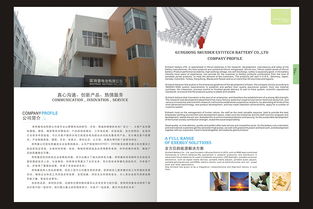

企業簡介
北京貿精科技有限公司成立于2024年12月19日,注冊地位于北京市房山區洪寺街甲2號院7號樓A座1單元4層4141號,法定代表人為李思琪。經營范圍包括一般項目:軟件開發;技術服務、技術開發、技術咨詢、技術交流、技術轉讓、技術推廣;鞋帽批發;鞋帽零售;日用百貨銷售;日用品批發;日用品銷售;數字技術服務;網絡技術服務;服裝服飾批發;服裝服飾零售;母嬰用品銷售;針紡織品及原料銷售;針紡織品銷售;家具銷售;家具零配件銷售;數字廣告制作;數字廣告發布;數字廣告設計、代理;廣告制作;廣告發布;廣告設計、代理;照相機及器材銷售。(除依法須經批準的項目外,憑營業執照依法自主開展經營活動)(不得從事國家和本市產業政策禁止和限制類項目的經營活動。)
經營范圍
所屬行業:軟件和信息技術服務業
更多行業:基礎軟件開發,軟件開發,軟件和信息技術服務業,信息傳輸、軟件和信息技術服務業
經營范圍:一般項目:軟件開發;技術服務、技術開發、技術咨詢、技術交流、技術轉讓、技術推廣;鞋帽批發;鞋帽零售;日用百貨銷售;日用品批發;日用品銷售;數字技術服務;網絡技術服務;服裝服飾批發;服裝服飾零售;母嬰用品銷售;針紡織品及原料銷售;針紡織品銷售;家具銷售;家具零配件銷售;數字廣告制作;數字廣告發布;數字廣告設計、代理;廣告制作;廣告發布;廣告設計、代理;照相機及器材銷售。(除依法須經批準的項目外,憑營業執照依法自主開展經營活動)(不得從事國家和本市產業政策禁止和限制類項目的經營活動。)

更新時間:2026-06-07 01:07:15

更新時間:2026-06-07 01:29:03

更新時間:2026-06-07 00:37:17

更新時間:2026-06-07 07:38:02

更新時間:2026-06-07 00:54:24
更新時間:2026-06-07 10:06:16

更新時間:2026-06-07 14:35:19

更新時間:2026-06-07 21:32:30
更新時間:2026-06-07 23:15:00
更新時間:2026-06-07 20:07:40
更新時間:2026-06-07 16:34:15

更新時間:2026-06-07 13:42:38

更新時間:2026-06-07 15:20:01

更新時間:2026-06-07 06:15:47

更新時間:2026-06-07 01:23:03

更新時間:2026-06-07 04:18:38
更新時間:2026-06-07 07:01:15

更新時間:2026-06-07 10:45:48

更新時間:2026-06-07 21:49:14

更新時間:2026-06-07 00:57:02
友情鏈接:
荊州市羽達軟件開發有限公司 北京卓眾出版有限公司 上海鈞德京商貿有限公司 上海閆逸祺網絡科技有限公司 天津市永泰國際旅行社有限公司 上海傲潮商貿有限公司 雅曼美妝(濟南)有限公司 深圳大觀傳播科技有限公司 北京和然錦科技有限公司 西陵區怡秋信息咨詢中心 保定市壽富網絡科技有限公司 廣州天渠信息科技有限公司 上海煊世垣網絡科技有限公司 山西天然氣有限公司 哈爾濱本木健康管理有限公司 大連三卉家庭用品有限公司 青島藝之家廣告有限公司 上海百變數據在線 上海欣銘儀電子科技有限公司 北京學噻教育科技有限公司 海南電影網 齊齊哈爾市勘宸網絡科技有限公司 福安市樂享實惠科技有限公司 杭州頂達成人造石有限公司 上海雋媛電子商務有限公司 北京華業順達房地產開發有限公司 小寵書(山東)網絡科技有限公司 邯鄲市富磊石材有限公司 合肥北執網絡科技有限公司 北京灝然義品科技有限公司 上海太好聽科技有限公司 上海茂皓艾商貿有限公司 靖州縣新洋優米電子商務有限公司 石家莊革冰商貿有限公司 北京尚世同禾科技有限公司 河北聚團網絡科技有限公司 視頻服務器 北京云游記國際旅行社有限公司 易縱互聯(北京)科技有限公司 廣東云網科技有限公司 上海燕雀譽網絡科技有限公司 先享后付(深圳)信息技術服務有限公司 北京至雍一諾服飾有限公司 重慶內方外圓網絡科技有限公司 廈門明韜網絡科技有限公司 福州市臺江區景勝網絡科技有限公司 武漢依思裳服飾有限公司 上海良承酷科技有限公司 私域新流量(杭州)科技有限責任公司 上海薇艾信息科技有限公司 錦州欣仙傳媒廣告有限公司 北京樺夏景建筑工程有限公司 東莞市遠誠物業管理有限公司 納藍億新材料(常州)有限公司 上海瀝綠鴛網絡科技有限公司 上海沛鑫展覽服務有限公司 廣州大展廣告有限公司 上海雷瑞炫電子商務有限公司 上海納麗澤商貿有限公司 寧波北侖健坤測控設備有限公司 昆明聚英科技有限責任公司 上海微度貿易有限公司 上海顧智信息技術有限公司 上海滴孚人工智能科技有限公司 北京峰似科技有限公司 天氣預報 湖州悅讀網絡科技有限公司 北京化中閑科技有限公司 周易算命 寧波九浪信息技術有限公司 南昌牛男手造餐飲管理有限公司 株洲市道合電子商務有限公司 山東沄瀟網絡科技有限公司